
Strona główna / Akademia VFR / Instrukcja
Akademia VFR · Instrukcja
Jak korzystać z mapy vfrmap.eu - instrukcja
Wszystkie funkcje darmowej mapy w jednym miejscu: co jest na ekranie, jak znaleźć lotnisko, zaplanować trasę z wiatrem i paliwem, ustawić wysokość na profilu, przećwiczyć lot i przenieść trasę do telefonu. Ze zrzutami ekranu.
Dotyczy: vfrmap.eu. Opis dotyczy darmowej mapy w przeglądarce, w wersji z października 2026. Dane lotnicze pochodzą z OpenAIP i AIP Polska. Mapa wspiera planowanie, ale nie zastępuje AIP, NOTAM ani AUP/UUP.
Co widzisz na ekranie
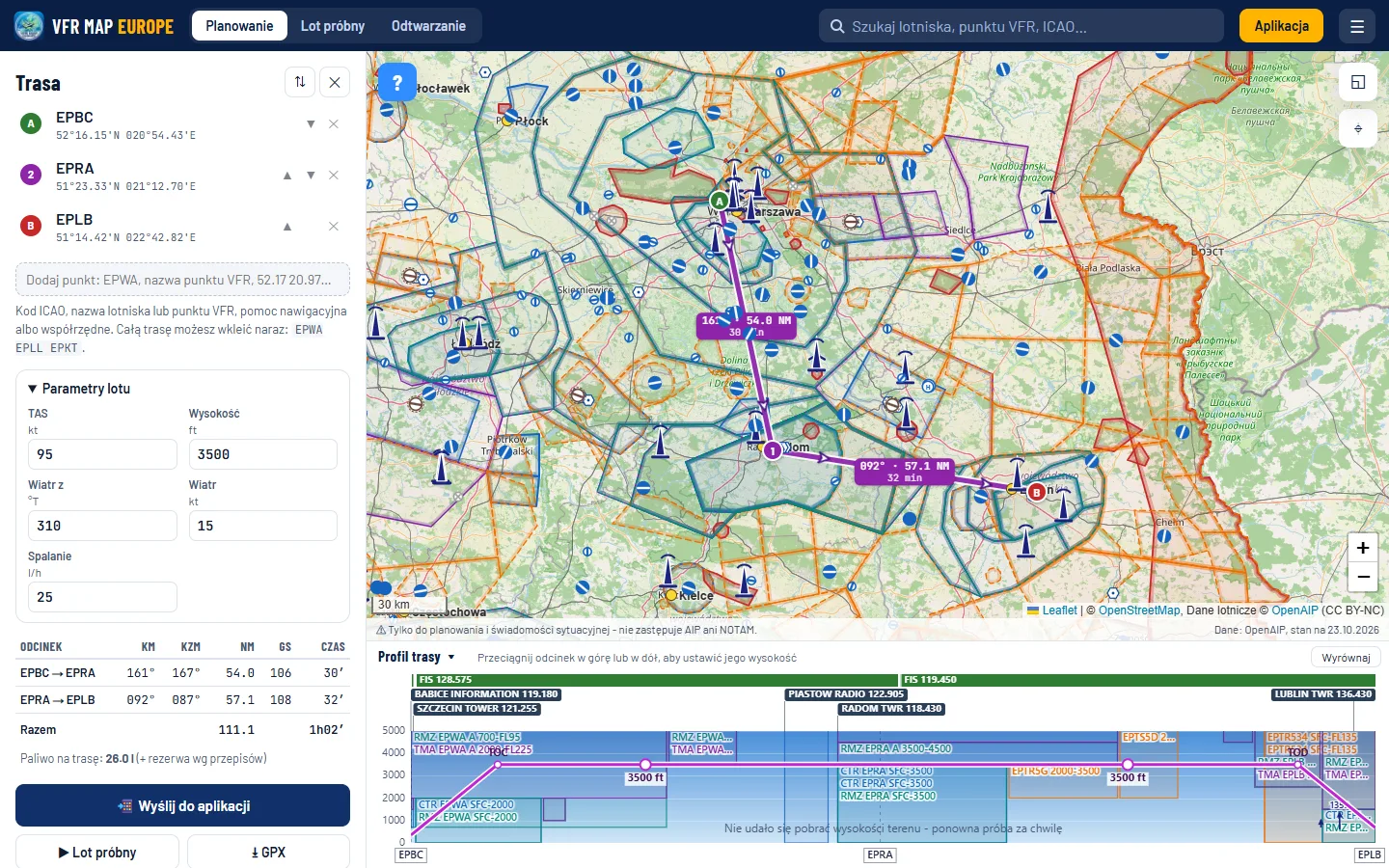
Po wejściu na vfrmap.eu od razu widzisz mapę Polski z przestrzeniami powietrznymi, lotniskami i punktami VFR. Na komputerze ekran ma trzy części: pasek górny, panel boczny po lewej i mapę z profilem trasy pod spodem. Poniżej przykładowa trasa Warszawa-Babice - Radom - Lublin.
 1
2
3
4
5
6
7
8
9
10
11
1
2
3
4
5
6
7
8
9
10
11
- 1 Tryby: Planowanie, Lot próbny, Odtwarzanie. Każdy tryb ma własny panel po lewej.
- 2 Wyszukiwarka lotnisk, punktów VFR, pomocy nawigacyjnych i miejscowości.
- 3 Menu ☰ z podstronami: O mapie, Aplikacja, Akademia VFR, instrukcja, FAQ. Obok żółty przycisk Aplikacja.
- 4 Lista punktów trasy z przyciskami ⇅ (odwróć trasę) i ✕ (wyczyść trasę), a pod nią pole „Dodaj punkt”.
- 5 Parametry lotu: TAS, wysokość, wiatr i spalanie.
- 6 Plan nawigacyjny (nav log) z kursem, odległością, GS i czasem każdego odcinka.
- 7 Przyciski: Wyślij do aplikacji, Lot próbny, GPX i Link.
- 8 Trasa na mapie z kursem magnetycznym, odległością i czasem przy każdym odcinku.
- 9 Warstwy (◱) i pod nimi Moja pozycja (⌖), która pokazuje na mapie miejsce, w którym jesteś.
- 10 Pomoc (?) - skróty najważniejszych czynności i linki do instrukcji.
- 11 Profil trasy: teren, przestrzenie, częstotliwości i planowana wysokość.
Na dole mapy jest zawsze stopka z przypomnieniem, że mapa służy do planowania i świadomości sytuacyjnej, oraz data danych lotniczych. Dane są odświeżane co cykl AIRAC (28 dni).
Wyszukiwarka
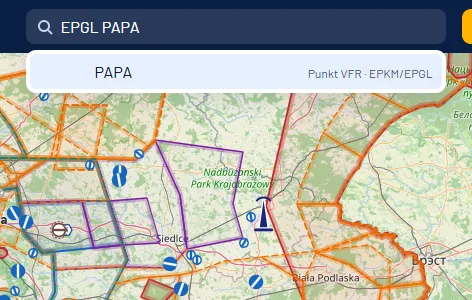
Pole „Szukaj lotniska, punktu VFR, ICAO…” na górze ekranu znajduje obiekt na mapie i przybliża do niego. Wpisz kod ICAO (EPKK), nazwę (Babice), nazwę punktu VFR albo radiolatarni. Wyniki pojawiają się już podczas pisania, a wybrany obiekt otwiera swoją kartę.
✓ Punkt VFR zawsze z lotniskiem
Nazwy punktów meldowania powtarzają się: w Polsce jest kilkadziesiąt punktów NOVEMBER czy SIERRA. Wpisz najpierw lotnisko, potem punkt, np. EPWA NOVEMBER. Wynik pokazuje, do których lotnisk należy punkt (na rysunku PAPA obsługuje EPKM i EPGL). Więcej w artykule Punkty meldowania VFR i wlot do strefy CTR.
Mapa, warstwy i karta lotniska
Mapę przesuwasz, przeciągając ją myszą, a przybliżasz kółkiem myszy albo przyciskami + i − w prawym dolnym rogu. Przy małym przybliżeniu część symboli i opisów jest ukryta, żeby mapa była czytelna. Pojawiają się po przybliżeniu.
Warstwy
Przycisk ◱ w prawym górnym rogu mapy otwiera menu warstw. Wybierasz w nim podkład i decydujesz, co ma być widoczne:
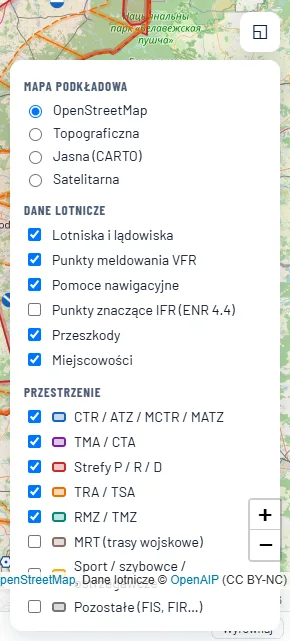
- Mapa podkładowa: OpenStreetMap, topograficzna (z rzeźbą terenu), jasna CARTO (spokojne tło do druku) albo satelitarna.
- Dane lotnicze: lotniska i lądowiska, punkty meldowania VFR, pomoce nawigacyjne, punkty znaczące IFR z AIP ENR 4.4, przeszkody i miejscowości.
- Przestrzenie: każdą grupę włączasz osobno: CTR i ATZ, TMA, strefy P, R i D, TRA i TSA, RMZ i TMZ, trasy wojskowe MRT, strefy sportowe i pozostałe. Kolorowy znaczek przy nazwie to kolor tej grupy na mapie.
Granica każdej strefy ma opis wzdłuż linii, np. TMA 3500-FL95: dolna i górna granica. Jak je czytać, wyjaśnia artykuł Przestrzeń powietrzna w Polsce dla pilota VFR.
Karta lotniska i „Co tu jest?”
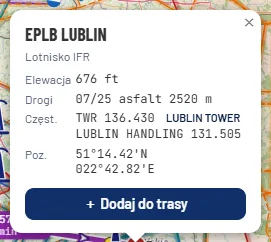
Kliknij symbol lotniska, punktu VFR, radiolatarni lub przeszkody, a zobaczysz jego kartę. Karta lotniska podaje typ lotniska, elewację, drogi startowe z nawierzchnią i długością, częstotliwości z nazwą stacji i współrzędne. Przycisk + Dodaj do trasy dopisuje lotnisko na koniec trasy.
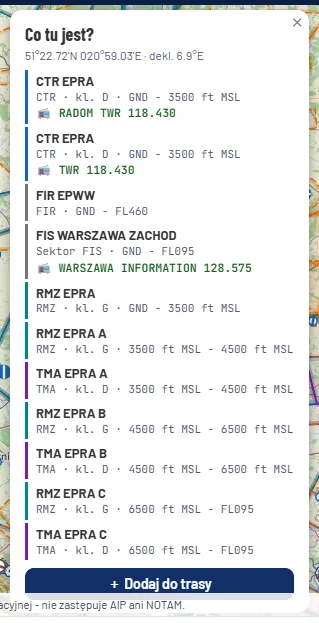
Prawy przycisk myszy w dowolnym miejscu mapy otwiera okienko „Co tu jest?”: współrzędne, deklinację magnetyczną w tym miejscu i listę wszystkich przestrzeni nad punktem, z granicami pionowymi i częstotliwościami. To najszybszy sposób, żeby sprawdzić, w której strefie leży np. Twoje lądowisko.
Planowanie trasy krok po kroku
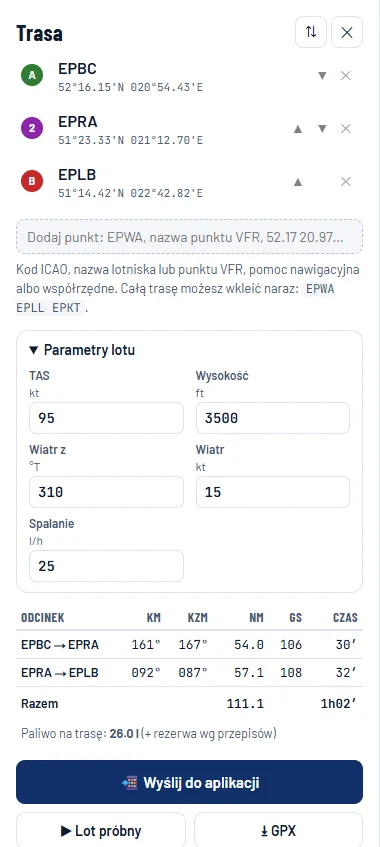
Trasę planujesz w trybie Planowanie (włączony po wejściu na stronę). Masz cztery sposoby dodawania punktów i możesz je łączyć:
- Kliknij mapę. Każde kliknięcie dodaje punkt na końcu trasy. Kliknięcie blisko lotniska, punktu VFR lub radiolatarni przyciąga punkt do tego obiektu, więc nie musisz celować co do piksela.
- Wpisz punkt w polu „Dodaj punkt” pod listą: kod ICAO, nazwę lotniska lub punktu VFR, radiolatarnię albo współrzędne, np.
52.17 20.97. - Wklej całą trasę naraz, oddzielając punkty spacjami:
EPBC EPRA EPLBalboEPWA NOVEMBER EPMO. - Dodaj z karty lotniska lub punktu przyciskiem „+ Dodaj do trasy”.
Zmiana trasy
- Przesuń punkt: chwyć jego znacznik na mapie (A, 1, 2…, B) i przeciągnij. Po upuszczeniu blisko lotniska lub punktu VFR przyciągnie się do niego.
- Wstaw punkt w środek: kliknij linię trasy. Nowy punkt trafi do najbliższego odcinka.
- Kolejność: strzałki ▲ ▼ przy punkcie na liście albo przeciąganie wierszy listy.
- Usuń punkt: ✕ przy punkcie. Wyczyść trasę: ✕ obok tytułu „Trasa”.
- Odwróć trasę (lot powrotny): przycisk ⇅.
- Nazwa punktu: kliknij nazwę na liście i wpisz własną, np. nazwę miejscowości dla punktu postawionego w wolnym miejscu mapy.
Pierwszy punkt to A (zielony), ostatni B (czerwony), pośrednie mają numery. Trasa i parametry zapisują się w przeglądarce i czekają na Ciebie przy następnej wizycie.
Parametry lotu i plan nawigacyjny
W sekcji Parametry lotu podajesz dane, z których strona liczy plan nawigacyjny:
| Pole | Co wpisać | Przykład |
|---|---|---|
| TAS (kt) | prędkość rzeczywistą przelotową z instrukcji samolotu | 95 |
| Wysokość (ft) | planowaną wysokość przelotu AMSL; od niej zaczyna się profil trasy | 3500 |
| Wiatr z (°T) | kierunek, z którego wieje wiatr, względem północy geograficznej | 310 |
| Wiatr (kt) | prędkość wiatru na wysokości przelotu | 15 |
| Spalanie (l/h) | średnie zużycie paliwa w przelocie | 25 |
Tabela pod parametrami to plan nawigacyjny. Każdy wiersz to jeden odcinek trasy:
| Kolumna | Znaczenie |
|---|---|
| KM | kurs magnetyczny odcinka: kurs rzeczywisty z mapy poprawiony o deklinację z modelu WMM |
| KZM | kurs magnetyczny z poprawką na wiatr - na ten kurs ustawiasz samolot według kompasu |
| NM | długość odcinka w milach morskich |
| GS | prędkość względem ziemi po uwzględnieniu wiatru |
| Czas | czas przelotu odcinka |
W wierszu Razem jest długość i czas całej trasy, a pod nim paliwo na trasę bez rezerwy - rezerwę doliczasz według przepisów i instrukcji samolotu. Te same kursy, odległości i czasy widzisz przy odcinkach na mapie. Skąd biorą się te liczby, krok po kroku wyjaśnia artykuł Nawigacja VFR: kurs, wiatr i deklinacja.
Profil trasy
Gdy trasa ma co najmniej dwa punkty, pod mapą pojawia się Profil trasy: przekrój pionowy wzdłuż całej trasy. Od góry widzisz:
- pasek FIS (zielony) z częstotliwością informacji powietrznej na każdym fragmencie trasy,
- etykiety częstotliwości lotnisk i służb przy trasie, np. RADOM TWR 118.430,
- przestrzenie powietrzne jako prostokąty z dolną i górną granicą, w kolorach z mapy,
- planowaną wysokość (fioletowa linia) ze wznoszeniem do TOC i zniżaniem od TOD,
- teren (zielony) z danych wysokościowych Open-Meteo.
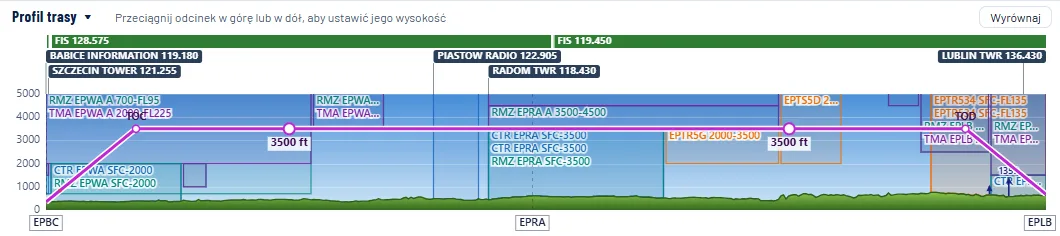
Wysokość odcinka zmieniasz myszą: chwyć odcinek na profilu i przeciągnij go w górę lub w dół. Dzięki temu łatwo zaplanujesz lot pod dolną granicą TMA na jednym odcinku i wyżej na kolejnym. Wyrównaj przywraca wszystkim odcinkom wysokość z parametrów lotu. Najechanie kursorem na profil pokazuje odpowiadające miejsce na mapie. Strzałka obok tytułu zwija profil, gdy potrzebujesz więcej miejsca na mapę.
! Na co zwrócić uwagę
- Teren w profilu jest próbkowany co kilkaset metrów i nie pokazuje każdej przeszkody. Masztów i turbin szukaj na mapie (warstwa Przeszkody), a minimalne wysokości sprawdź w artykule Wysokość, teren i przeszkody.
- Strefy TSA, TRA i D w profilu są rysowane zawsze, niezależnie od tego, czy są dziś aktywne. Aktywność sprawdź w AUP/UUP.
Lot próbny
Tryb Lot próbny (zakładka u góry albo przycisk „▶ Lot próbny” pod planem) przelatuje zaplanowaną trasę samolotem na mapie, z prędkością i wiatrem z planu: wznoszenie, przelot i zniżanie. To dobry sposób, żeby przed lotem zobaczyć, kiedy wlatujesz w kolejne strefy i z kim rozmawiasz.
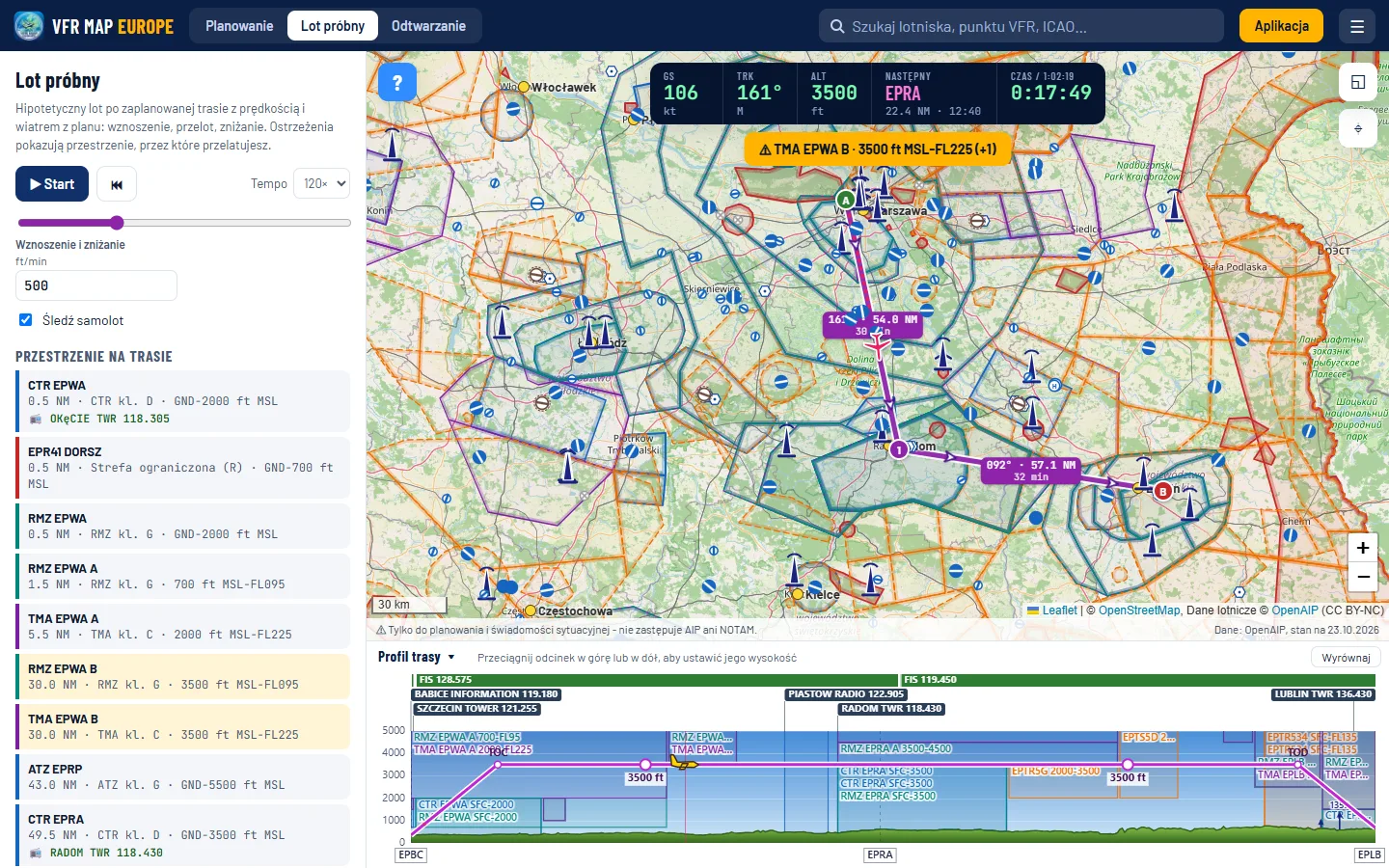
- ▶ Start / pauza uruchamia i zatrzymuje lot, ⏮ wraca na początek, a suwak przenosi samolot w dowolne miejsce trasy.
- Tempo przyspiesza lot od 1× do 120×. Wznoszenie i zniżanie (ft/min) zmienia kształt profilu.
- Pasek danych na mapie: GS, kurs magnetyczny (TRK), wysokość, następny punkt z odległością i czasem przylotu oraz czas lotu.
- Żółty baner ostrzega o przestrzeni, w której jesteś. Lista Przestrzenie na trasie pokazuje wszystkie strefy w kolejności przelotu, z odległością od startu, granicami i częstotliwością.
- Śledź samolot utrzymuje samolot na środku mapy.
Odtwarzanie lotu
W trybie Odtwarzanie obejrzysz na mapie lot, który już się odbył. Kliknij pole „Wybierz lub upuść plik śladu” albo przeciągnij na nie plik. Strona czyta formaty GPX, IGC, KML oraz CSV z aplikacji VFR MAP EUROPE. Plik jest analizowany wyłącznie w przeglądarce i nie jest wysyłany na serwer.
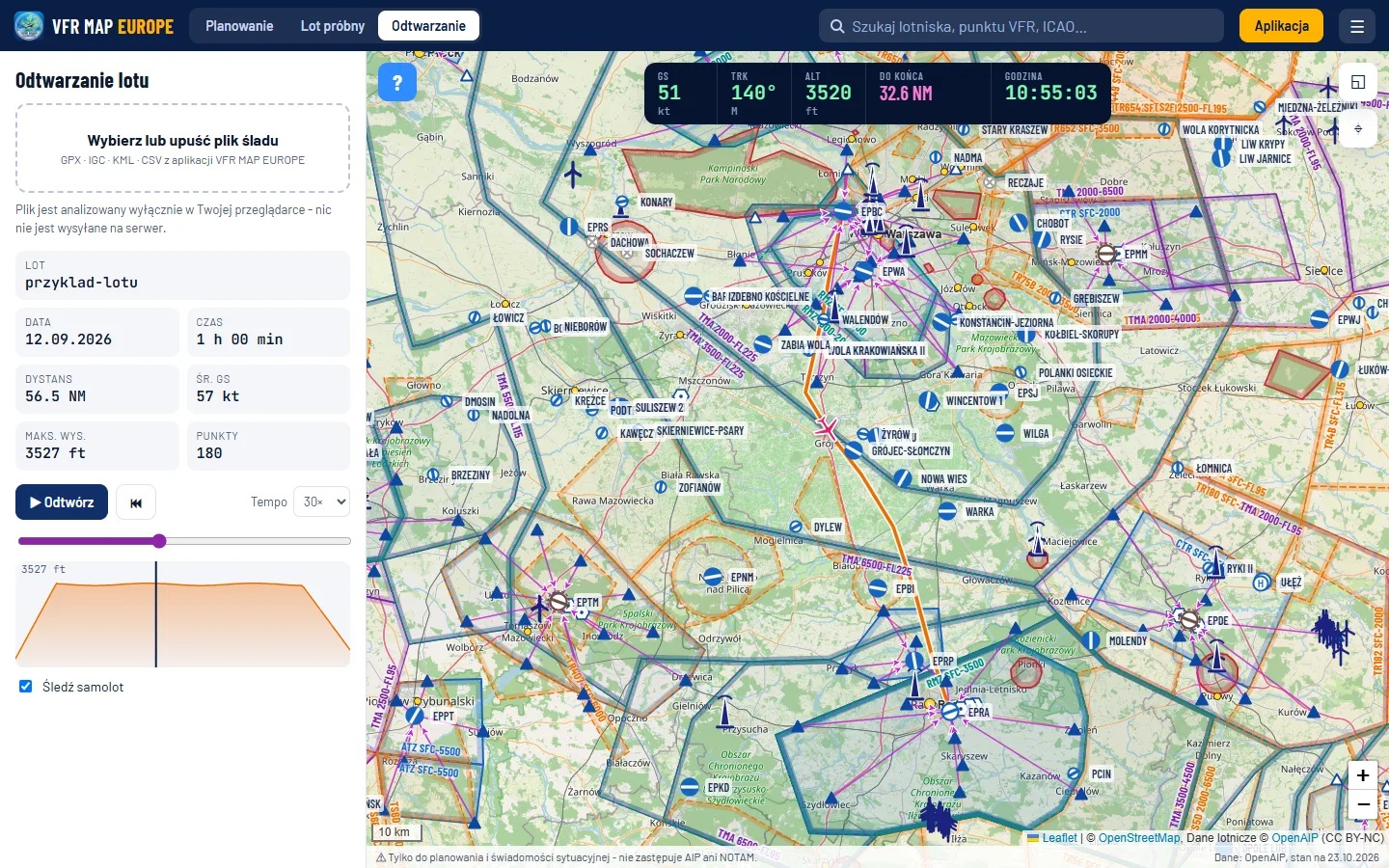
Po wczytaniu pliku zobaczysz statystyki (data, czas lotu, dystans, średnia GS, maksymalna wysokość, liczba punktów), ślad na mapie i profil wysokości. Odtwarzaj lot przyciskiem ▶ z wybranym tempem, przesuwaj suwak albo kliknij profil, żeby przeskoczyć do danego momentu. Pasek danych pokazuje prędkość, kurs, wysokość, odległość do końca i godzinę, a żółty baner - przestrzeń, w której wtedy byłeś.
Wysyłanie trasy: aplikacja, GPX, link
Pod planem nawigacyjnym są cztery przyciski:
- 📲 Wyślij do aplikacji pokazuje kod QR i link z trasą. Zeskanuj kod telefonem z aplikacją VFR MAP EUROPE, a aplikacja otworzy się z gotową trasą, wysokością, prędkością i wiatrem.
- ▶ Lot próbny przechodzi do trybu lotu próbnego.
- ⭳ GPX pobiera trasę jako plik GPX, który wczytasz do innych urządzeń i programów nawigacyjnych.
- 🔗 Link kopiuje adres z trasą do schowka. Osoba, która go otworzy, zobaczy na mapie tę samą trasę i parametry - wygodne, gdy planujesz lot z instruktorem lub drugim pilotem.
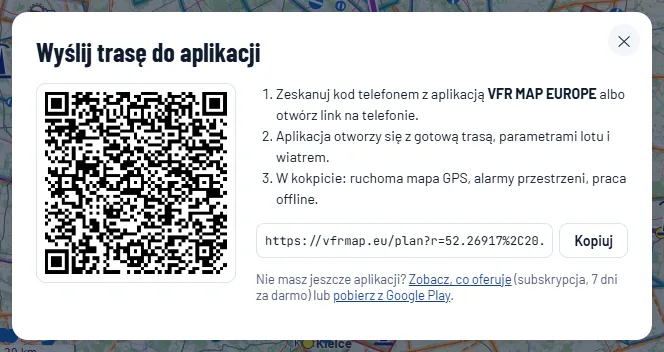
Jak dalej korzystać z trasy w telefonie, opisuje Instrukcja aplikacji VFR MAP EUROPE na Androida.
Mapa na telefonie
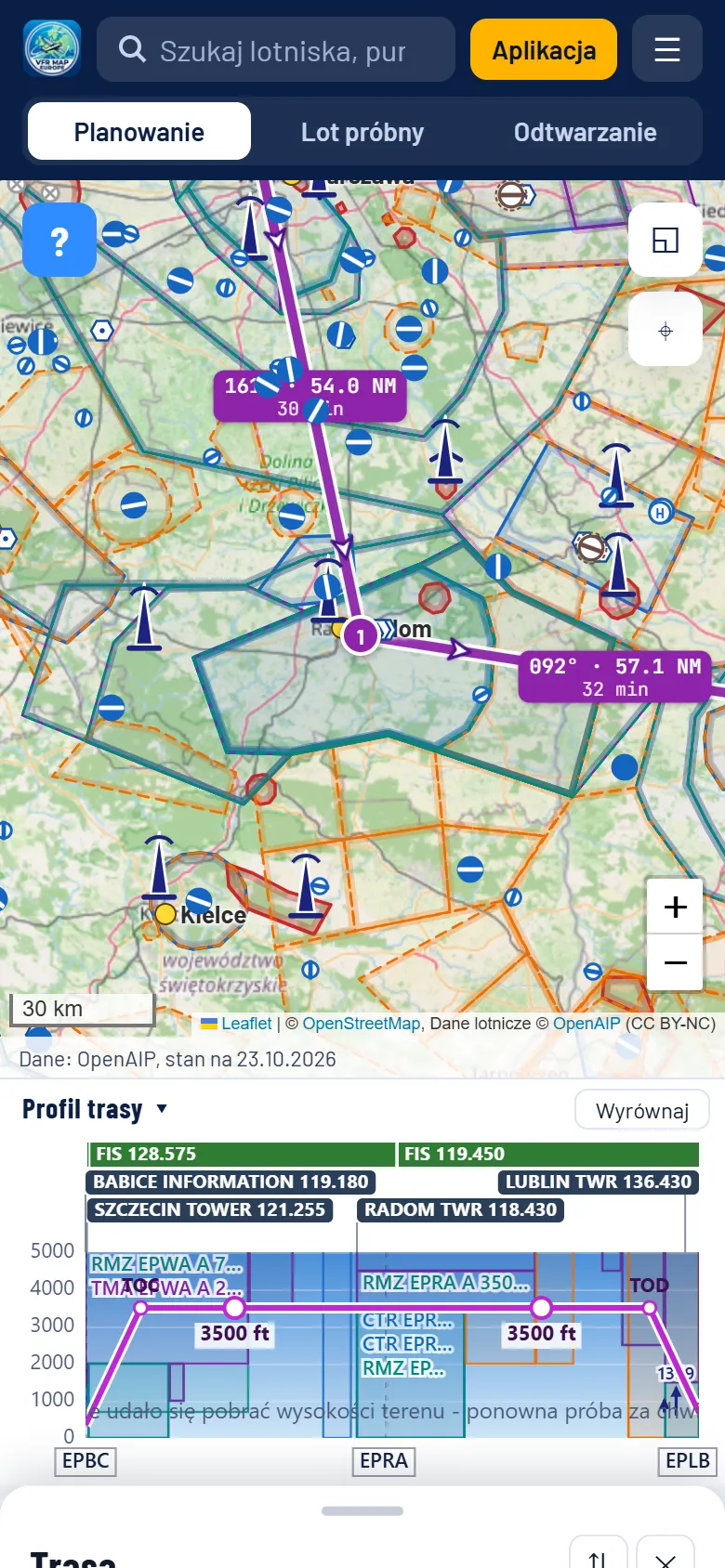
Strona działa także na telefonie i tablecie. Układ dopasowuje się do ekranu:
- Tryby (Planowanie, Lot próbny, Odtwarzanie) są pod paskiem z wyszukiwarką.
- Panel z trasą i planem wysuwa się od dołu. Dotknij szarego uchwytu, żeby go zwinąć lub rozwinąć i odsłonić mapę.
- Profil trasy jest nad zwiniętym panelem. Możesz go też zwinąć do samego tytułu.
- Przyciski warstw i pozycji są w prawym górnym rogu mapy, a przycisk pomocy ? w lewym, tak jak na komputerze. W trybach Lot próbny i Odtwarzanie ten róg zajmuje pasek danych, więc przycisk pomocy jest wtedy ukryty.
Strona w przeglądarce telefonu nie zastępuje aplikacji w kokpicie: nie śledzi pozycji w locie, nie ostrzega i nie działa bez internetu. Do tego służy aplikacja VFR MAP EUROPE.
Przycisk pomocy na mapie
W lewym górnym rogu mapy jest niebieski przycisk ?. Przy pierwszych wizytach sam się na chwilę rozwija w napis „Jak korzystać z mapy?” i zwija z powrotem, żeby łatwo go było zauważyć. Napis rozwija się w prawo, także po najechaniu kursorem, a karta otwiera się pod przyciskiem.
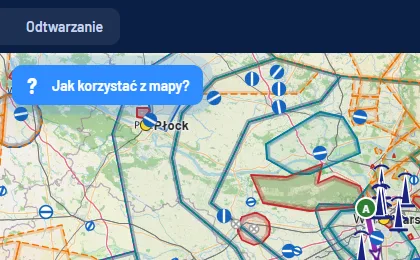
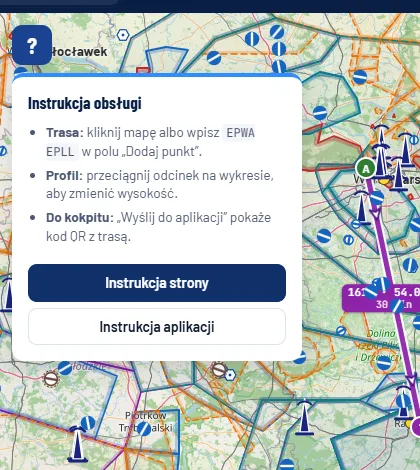
Kliknięcie otwiera kartę z trzema najważniejszymi wskazówkami i przyciskami do tej instrukcji oraz do instrukcji aplikacji. Kartę zamkniesz kliknięciem poza nią albo klawiszem Esc. Po pierwszym otwarciu przycisk przestaje się rozwijać sam.
Najczęstsze pytania
Czy mapa na vfrmap.eu jest darmowa i czy trzeba zakładać konto?
Tak, mapa jest darmowa i działa bez konta i bez logowania. Trasa i parametry lotu zapisują się tylko w Twojej przeglądarce, więc po powrocie na stronę zobaczysz ostatnią trasę.
Jak szybko wpisać całą trasę?
W polu „Dodaj punkt” w panelu Trasa wklej kody i nazwy oddzielone spacjami, np. „EPWA EPLL EPKT”. Punkt meldowania VFR podaj razem z lotniskiem, np. „EPGL PAPA”, bo nazwy punktów powtarzają się przy różnych lotniskach.
Jak zmienić wysokość tylko na jednym odcinku?
Na wykresie „Profil trasy” pod mapą chwyć odcinek i przeciągnij go w górę lub w dół. Przycisk „Wyrównaj” ustawia wszystkie odcinki z powrotem na wysokość z parametrów lotu.
Czy plik z odtwarzania lotu trafia na serwer?
Nie. Plik GPX, IGC, KML lub CSV jest czytany wyłącznie w Twojej przeglądarce i nic nie jest wysyłane na serwer.
Jak przenieść trasę ze strony do telefonu?
Kliknij „Wyślij do aplikacji” pod planem nawigacyjnym i zeskanuj kod QR telefonem z aplikacją VFR MAP EUROPE. Aplikacja otworzy się z gotową trasą, wysokością, prędkością i wiatrem. Bez aplikacji możesz pobrać trasę jako plik GPX.
Źródła
- Dane lotnicze: OpenAIP (CC BY-NC 4.0) z powiązaniami punktów VFR według AIP VFR Polska (AD 4.10), punkty znaczące z AIP Polska ENR 4.4 - openaip.net, ais.pansa.pl
- Mapy podkładowe: OpenStreetMap, OpenTopoMap, CARTO, Esri - openstreetmap.org
- Wysokość terenu w profilu trasy: Open-Meteo Elevation API - open-meteo.com
- Deklinacja magnetyczna: NOAA World Magnetic Model 2025 - ncei.noaa.gov
Materiał edukacyjny. Nie zastępuje szkolenia lotniczego, aktualnego AIP Polska, NOTAM ani przepisów. Zrzuty ekranu pokazują przykładową trasę EPBC - EPRA - EPLB i nie są informacją o bieżącej aktywności stref. Zauważyłeś błąd? Napisz: info@vfrmap.eu.