
Strona główna / Akademia VFR / Instrukcja
Akademia VFR · Instrukcja
Instrukcja aplikacji VFR MAP EUROPE na Androida
Od instalacji do lądowania: jak przygotować aplikację do lotu bez internetu, dodać samolot, zaplanować trasę, przeczytać briefing i co oznacza każdy element ekranu w locie. Ze zrzutami ekranu z aplikacji.
Dotyczy: aplikacja Android. Opis dotyczy aplikacji VFR MAP EUROPE na Androida (8.0 lub nowszy) w wersji 0.4.26 z października 2026. Aplikacja wspiera świadomość sytuacyjną pilota, ale nie jest certyfikowanym środkiem nawigacji.
Instalacja i pierwsze uruchomienie
- Pobierz aplikację z Google Play (wyszukaj „VFR MAP EUROPE”). Wymagany jest Android 8.0 lub nowszy.
- Zastrzeżenie prawne: przeczytaj i stuknij „Rozumiem i akceptuję”. Na tym ekranie wybierasz też język: polski lub angielski.
- Subskrypcja: na ekranie „Lataj pewniej z VFR MAP EUROPE” wybierz plan miesięczny lub roczny i stuknij „Wypróbuj 7 dni za darmo”. Przez 7 dni nic nie płacisz, a anulowanie w tym czasie w Google Play oznacza brak opłaty. Szczegóły na stronie Aplikacja.
- Lokalizacja: zezwól aplikacji na dostęp do lokalizacji. Bez niego mapa nie pokaże Twojej pozycji i nie zacznie śledzić lotu. W czasie lotu aplikacja pokazuje powiadomienie „Lot w toku” i prowadzi lot także przy wygaszonym ekranie.
Aplikacja nie wymaga konta, nie wyświetla reklam i nie śledzi użytkownika. Subskrypcja jest przypisana do konta Google, więc na nowym telefonie z tym samym kontem działa od razu.
Przygotowanie do lotu bez internetu
W powietrzu zwykle nie ma zasięgu, dlatego przed pierwszym lotem pobierz dane do telefonu. Zrób to w domu, przez Wi-Fi. Wszystko jest w Ustawieniach (menu ☰ → Ustawienia):
| Sekcja w Ustawieniach | Co zrobić | Do czego służy |
|---|---|---|
| Dane lotnicze | „Synchronizuj teraz (Polska)” | lotniska, strefy, punkty VFR, radiolatarnie i przeszkody; aktualizują się też same przy dostępie do internetu |
| Mapa offline | „Pobierz mapę Polski” | podkład mapy bez zasięgu; przerwane pobieranie wznowi się od miejsca przerwania |
| Teren | „Sprawdź rozmiar pobierania”, potem „Pobierz teren Polski” | profil terenu i ostrzeżenie o terenie w locie |
Pod mapą aplikacja pokazuje wiek danych lotniczych. Gdy są starsze niż cykl AIRAC (28 dni), zobaczysz ostrzeżenie „Dane lotnicze nieaktualne”. Wtedy połącz się z internetem i zsynchronizuj dane przed lotem.
✓ Co potrzebuje internetu
Bez internetu działa mapa, trasa, alarmy przestrzeni, profil terenu i dziennik. Internet jest potrzebny do pobrania pogody METAR/TAF, prognozy wiatru i planu AUP/UUP. Pobierz je przed startem, gdy masz jeszcze zasięg.
Menu aplikacji
Przycisk ☰ w lewym górnym rogu mapy (i przed tytułem każdego ekranu) otwiera menu z pięcioma pozycjami:
- Mapa - ruchoma mapa lotnicza, ekran w locie.
- Planowanie - trasa, parametry, briefing, zapisane trasy, PLOG, start lotu.
- Statki powietrzne - profile samolotów do obliczeń.
- Dziennik lotów - historia lotów, sumy godzin, eksport i odtwarzanie.
- Ustawienia - dane offline, jednostki, język, paliwo, subskrypcja.
Profil statku powietrznego
W zakładce Statki powietrzne stuknij „Dodaj statek powietrzny” i wpisz dane z instrukcji użytkowania w locie swojego samolotu:
| Pole | Przykład (Cessna 152) | Do czego służy |
|---|---|---|
| Znaki rej., typ / nazwa | SP-KAZ, Cessna 152 | nazwa na liście i wpis w dzienniku |
| TAS przelotowa (kt) | 95 | czasy odcinków i GS |
| Zużycie (l/h) | 22 | paliwo na trasę i licznik paliwa w locie |
| Paliwo użyteczne (l) | 92 | zapas paliwa w planie i w locie |
| Rezerwa (min) | 30 | rezerwa paliwa w podsumowaniu trasy |
| Doskonałość L/D (opcjonalnie) | 9 | okrąg zasięgu szybowania na mapie przy awarii silnika |
Wybrany samolot (oznaczony „✓ Wybrany do planowania i lotu”) służy do obliczeń w planowaniu, do licznika paliwa w locie i do wpisów w dzienniku. Możesz mieć kilka profili i przełączać się między nimi.
Ekran mapy
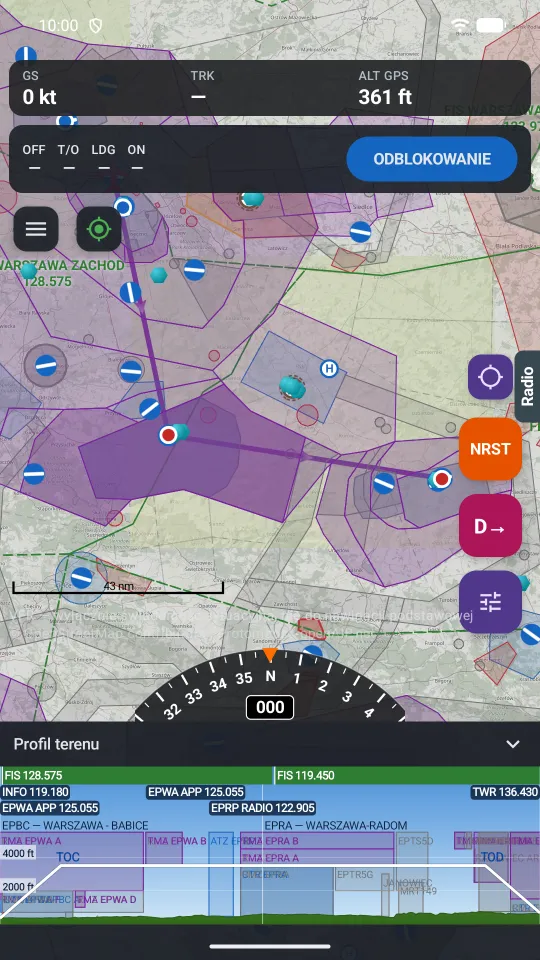
Ekran mapy to główny ekran aplikacji i ekran, który masz przed oczami w locie. Poniżej mapa z zaplanowaną trasą, przed startem.
 1
2
3
4
5
6
7
8
9
10
11
12
1
2
3
4
5
6
7
8
9
10
11
12
- 1 Pasek danych: GS, kurs nad ziemią (TRK) i wysokość z GPS. W locie rozszerza się o dane do następnego punktu.
- 2 Czasy blokowe: stuknij ODBLOKOWANIE, potem START, LĄDOWANIE i ZABLOKOWANIE. Czasy trafią do dziennika.
- 3 Menu ☰.
- 4 GPS i dane: jakość sygnału GPS, liczba satelitów, dokładność i wiek danych lotniczych.
- 5 Trasa z kierunkiem lotu, częstotliwościami sektorów FIS i przestrzeniami.
- 6 Wyśrodkuj na mojej pozycji (gdy przesuniesz mapę palcem).
- 7 Radio - panel częstotliwości tu i teraz oraz na całej trasie.
- 8 NRST - najbliższe lotniska.
- 9 D→ - Direct-To.
- 10 Narzędzia mapy: po stuknięciu rozwijają się przyciski orientacji (kierunek lotu lub północ u góry), warstw, trybu nocnego, dodawania punktów dotykiem i śledzenia pozycji.
- 11 Kompas z aktualnym kursem, a w locie także z kursem do następnego punktu.
- 12 Profil terenu wzdłuż trasy, z częstotliwościami, strefami, TOC i TOD. Strzałka zwija go i rozwija.
Narzędzia mapy
- Orientacja: kierunek lotu u góry (track up) albo północ u góry. Strzałka na przycisku zawsze wskazuje północ.
- Warstwy: lotniska, radiolatarnie, punkty VFR, punkty IFR ENR 4.4, przeszkody, miejscowości, pogoda METAR/TAF, styl mapy lotniczej, cieniowanie terenu i każda grupa przestrzeni osobno. Tu widzisz też, kiedy pobrano AUP/UUP.
- Tryb nocny: czerwona kolorystyka, która nie oślepia w kabinie po zmroku.
- Dodawanie punktów dotykiem: po włączeniu każde dotknięcie mapy dodaje punkt trasy. Przycisk znika w locie, żeby przypadkiem nie zmienić trasy.
Dotknięcie symbolu na mapie otwiera jego kartę: lotniska (opis niżej), przeszkody z wysokością nad ziemią i wierzchołkiem nad poziomem morza albo punktu VFR.
Planowanie trasy
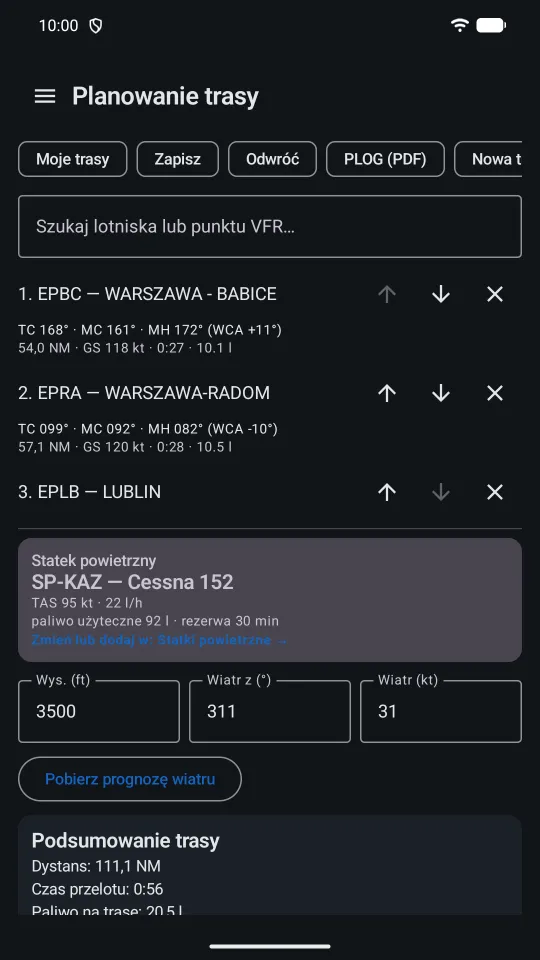
Zakładka Planowanie to lista punktów trasy z obliczeniami dla każdego odcinka.
Dodawanie punktów
- wpisz w polu wyszukiwania lotnisko, punkt VFR z lotniskiem (
EPGL PAPA), współrzędne albo całą trasę naraz (EPWA NOVEMBER EPMO), - na mapie włącz narzędzie „Dodaj punkty trasy dotykiem mapy” i dotykaj mapy - punkty przyciągają się do lotnisk i punktów VFR,
- na karcie lotniska stuknij „Dodaj do trasy”,
- wczytaj trasę z vfrmap.eu kodem QR („Wyślij do aplikacji”).
Kolejność zmieniasz strzałkami ↑ ↓, a punkt usuwasz przyciskiem ✕. Na mapie trasę zmienisz, przeciągając odcinki palcem.
Co oznaczają liczby przy odcinku
| Skrót | Znaczenie | Przykład z rys. 2 |
|---|---|---|
| TC | kurs rzeczywisty (od północy geograficznej) | 168° |
| MC | kurs magnetyczny (TC poprawiony o deklinację z modelu WMM) | 161° |
| MH (WCA) | kierunek magnetyczny z poprawką na wiatr; w nawiasie kąt poprawki | 172° (+11°) |
| NM, GS | długość odcinka i prędkość względem ziemi | 54,0 NM, 118 kt |
| czas, l | czas przelotu odcinka i zużyte paliwo | 0:27, 10,1 l |
Pod listą jest wybrany statek powietrzny oraz pola Wys. (ft), Wiatr z (°) i Wiatr (kt). Przycisk Pobierz prognozę wiatru wpisuje wiatr z prognozy Open-Meteo dla wysokości przelotu.
Przyciski u góry ekranu
- Moje trasy - zapisane trasy; Zapisz - zapis bieżącej trasy pod nazwą (także jako nowej).
- Odwróć - trasa powrotna; Nowa trasa - czysta lista.
- PLOG (PDF) - plan nawigacyjny do wydruku lub podpięcia na kolanie.
- NOTAM - odnośniki do briefingu NOTAM (EAD Basic i Biuro NOTAM PAŻP). Aplikacja nie pobiera NOTAM sama.
Briefing: paliwo, dzień, pogoda, strefy
Niżej w zakładce Planowanie są karty, które razem tworzą krótki briefing przed lotem:
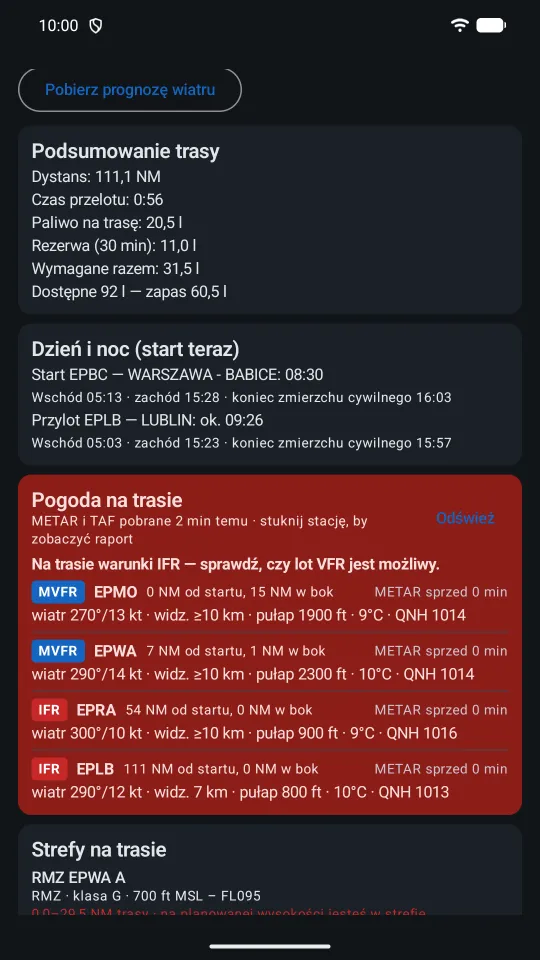
- Podsumowanie trasy: dystans, czas przelotu, paliwo na trasę, rezerwa, paliwo wymagane razem i zapas względem paliwa użytecznego. Gdy paliwa brakuje, zobaczysz „BRAKUJE”.
- Dzień i noc: godzina startu i przylotu z czasem wschodu, zachodu i końca zmierzchu cywilnego na obu lotniskach. Aplikacja ostrzega, gdy przylot wypada po zmierzchu, czyli według przepisów w nocy.
- Pogoda na trasie: stacje METAR w pasie 15 NM od trasy, z kategorią lotu (VFR, MVFR, IFR), wiatrem, widzialnością, pułapem i QNH. Stuknij stację, aby zobaczyć pełny METAR i TAF. Czerwona karta to sygnał, że na trasie są warunki poniżej VFR.
- Strefy na trasie: każda przestrzeń z odcinkiem trasy, w którym leży, oraz ocena na planowanej wysokości: „jesteś w strefie” albo „przelot poza strefą w pionie”. Strefy TSA i TRA mają informację z AUP/UUP: „nieaktywna dziś” albo godziny rezerwacji w UTC.
Jak czytać AUP/UUP, wyjaśnia artykuł TSA i TRA: jak sprawdzić AUP/UUP przed lotem VFR.
Karta lotniska
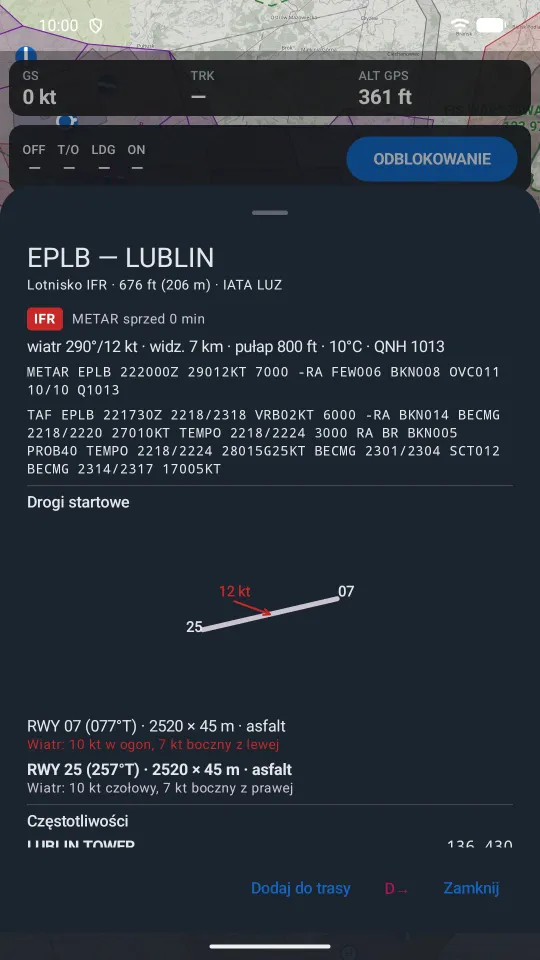
Dotknij lotniska na mapie albo w wynikach wyszukiwania. Karta pokazuje:
- typ lotniska, elewację i kod IATA,
- kategorię pogody i rozkodowany METAR (wiatr, widzialność, pułap, temperatura, QNH) oraz surowy METAR i TAF; gdy lotnisko nie ma METAR, pogodę z najbliższej stacji,
- schemat dróg startowych ze strzałką wiatru,
- dla każdej drogi startowej kierunek, wymiary, nawierzchnię i składowe wiatru: czołowy lub w ogon i boczny z lewej lub z prawej; droga z wiatrem w ogon jest na czerwono,
- częstotliwości z nazwami stacji.
Na dole karty: Dodaj do trasy, D→ (leć prosto do tego lotniska) i Zamknij.
W locie
Przed startem przejdź do zakładki Planowanie i stuknij Start trasy. Aplikacja zacznie śledzić lot, zapisywać ślad GPS i czasy przelotu nad punktami, a w pasku powiadomień pojawi się „Lot w toku” z następnym punktem i ETA. Śledzenie trwa także przy wygaszonym ekranie.
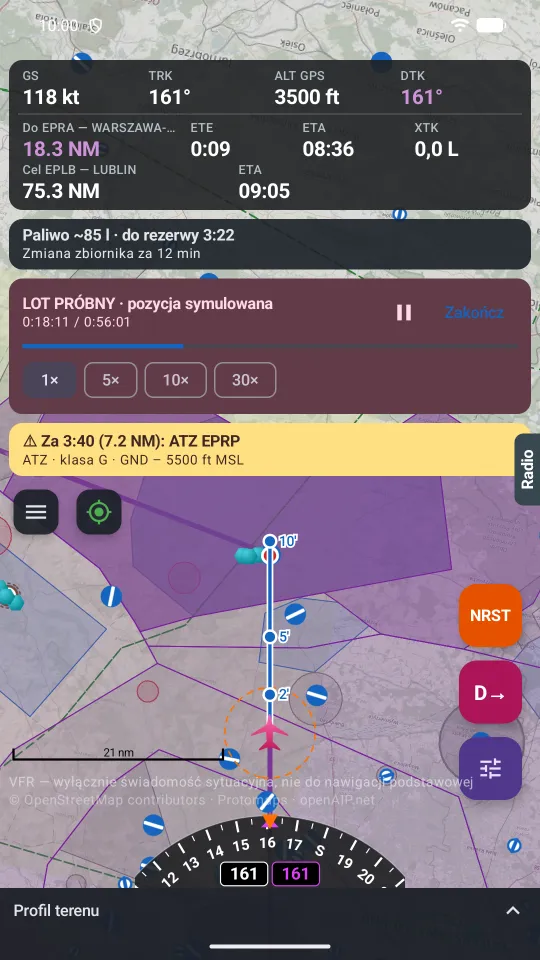
Pasek danych
| Pole | Znaczenie |
|---|---|
| GS, TRK, ALT GPS | prędkość i kurs nad ziemią, wysokość z GPS |
| DTK | kurs zamierzony odcinka (fioletowy) |
| Do … | odległość do następnego punktu |
| ETE, ETA | czas do punktu i godzina przylotu nad punkt |
| XTK | odchylenie od linii trasy, L lub P |
| Cel | odległość i ETA do lotniska docelowego |
Minięcie punktu trasy aplikacja wykrywa sama i przełącza się na kolejny odcinek.
Ostrzeżenia
- Przestrzenie: żółty baner na około 5 minut przed strefą wzdłuż trasy, z czasem, odległością, klasą i granicami, np. „Za 3:40 (7.2 NM): ATZ EPRP”. Komunikat głosowy („Uwaga, za 4 minuty strefa…”) i wibracja. W strefie baner zmienia się na „W strefie”.
- Teren: „TEREN BLISKO”, a przy małym zapasie „TEREN! WZNOŚ SIĘ” z wysokością terenu przed samolotem i głosem. Wymaga pobranych danych terenu.
- Paliwo: karta z szacowanym paliwem i czasem do rezerwy oraz przypomnienie o zmianie zbiornika (interwał ustawiasz w Ustawieniach). Przy rezerwie: „REZERWA PALIWA” i głos.
- Zmierzch: ostrzeżenie, gdy przylot wypada po zmierzchu cywilnym.
Na mapie
- Wektor toru przed samolotem z oznaczeniami 2, 5 i 10 minut lotu: od razu widać, gdzie będziesz.
- Okrąg zasięgu szybowania (pomarańczowy, przerywany), gdy w profilu samolotu podasz doskonałość L/D.
- Kompas z kursem obecnym (biały) i zamierzonym (fioletowy).
Po wylądowaniu stuknij Zakończ lot w Planowaniu. Lot zapisze się w dzienniku.
! Na co zwrócić uwagę
- Aplikacja wspiera świadomość sytuacyjną. Nawigujesz z mapą, kompasem i zegarkiem, a aplikacja to dodatkowe źródło informacji.
- Wysokość z GPS różni się od wskazań wysokościomierza nastawionego na QNH. Do separacji od stref i terenu używaj wysokościomierza.
- Brak ostrzeżenia nie oznacza, że strefa jest nieaktywna. Słuchaj FIS i sprawdzaj NOTAM oraz AUP/UUP.
NRST, Direct-To i Radio
Te trzy funkcje są zawsze na wierzchu, po prawej stronie mapy, i nigdy nie chowają się w narzędziach.
- NRST (pomarańczowy) - lista najbliższych lotnisk z kursem magnetycznym, odległością, czasem lotu przy obecnej GS, częstotliwością, najdłuższą drogą startową i elewacją. Jedno stuknięcie w lotnisko ustawia lot prosto do niego (Direct-To).
- D→ (Direct-To, różowy) - lot prosto z obecnej pozycji do wybranego punktu: lotniska z listy najbliższych albo punktu Twojej trasy („Trasa lotu (powrót na trasę)”). Dziennik zapisze lot po zmianie trasy.
- Radio - zakładka na prawej krawędzi ekranu. Wysuwa panel z częstotliwościami TUTAJ I TERAZ (strefy i sektor FIS nad Tobą) oraz NA TRASIE, w kolejności lotu. Częstotliwości sprawdź z aktualnym AIP i NOTAM.
Lot próbny na ziemi
W Planowaniu stuknij Lot próbny (symulacja). Samolot przeleci trasę z symulowaną pozycją, a mapa zachowa się jak w prawdziwym locie: pasek danych, alarmy stref z głosem, paliwo, wektor toru. Na górze ekranu jest karta „LOT PRÓBNY · pozycja symulowana” z czasem, pauzą, przyciskiem Zakończ i tempem 1×, 5×, 10×, 30× (rys. 5).
Przećwicz lot próbny przed każdą nową trasą: zobaczysz, gdzie pojawią się ostrzeżenia i kiedy zmieniać częstotliwość. Lot próbny nie trafia do dziennika lotów.
Dziennik lotów i odtwarzanie
Zakładka Dziennik lotów zbiera wszystkie loty wykonane z aplikacją:
- Sumy u góry: liczba lotów, czas lotu, czas blokowy i liczba lądowań.
- Przewóz pasażerów: liczba lądowań w ostatnich 90 dniach i informacja, czy spełniasz wymóg 3 lądowań.
- Wpis lotu: trasa, czasy przelotu nad punktami i czasy odcinków, czasy blokowe, samolot, liczba lądowań i uwagi. Wpis edytujesz albo usuwasz, a lot bez aplikacji dodasz ręcznie („Dodaj lot”).
- ▶ Odtwórz lot na mapie - ślad GPS na mapie z suwakiem czasu, przyspieszeniem i profilem wysokości.
- Eksport: cały dziennik do CSV, a pojedynczy lot do GPX. Plik CSV lub GPX otworzysz też na vfrmap.eu w trybie Odtwarzanie, na dużym ekranie.
Ustawienia i subskrypcja
- Dane lotnicze, Mapa offline, Teren - pobieranie i aktualizacja danych (opis wyżej).
- Paliwo w locie - przypomnienie o zmianie zbiornika co wybraną liczbę minut albo wyłączone.
- Jednostki - morskie (NM, kt) albo metryczne (km, km/h). Język - polski lub angielski.
- Subskrypcja - stan subskrypcji i przejście do zarządzania w Google Play. Anulujesz ją w Google Play → Płatności i subskrypcje → Subskrypcje.
- Zastrzeżenie prawne - ponowne wyświetlenie. O aplikacji - wersja i źródła danych.
Jeśli aplikacja zamknie się z błędem, Ustawienia pokażą „Wyślij raport”. Raport zawiera tylko techniczny opis błędu, bez Twoich tras i pozycji.
Najczęstsze pytania
Co zrobić przed pierwszym lotem z aplikacją?
Z dostępem do internetu, najlepiej przez Wi-Fi: w Ustawieniach zsynchronizuj dane lotnicze, pobierz mapę offline i dane terenu, dodaj swój samolot w zakładce Statki powietrzne i przećwicz trasę lotem próbnym na ziemi.
Czy aplikacja działa w powietrzu bez internetu?
Tak. Po pobraniu danych lotniczych, mapy i terenu ruchoma mapa, alarmy przestrzeni i profil terenu działają bez zasięgu. Internet jest potrzebny do pogody, prognozy wiatru i planu AUP/UUP. Subskrypcja działa bez sieci do 7 dni od ostatniego sprawdzenia.
Jak wczytać trasę zaplanowaną na vfrmap.eu?
Na stronie kliknij „Wyślij do aplikacji” i zeskanuj kod QR telefonem albo otwórz link z trasą na telefonie. Aplikacja wczyta punkty, wysokość, prędkość i wiatr i pokaże komunikat „Wczytano trasę z vfrmap.eu”.
Czym różni się NRST od D→?
NRST pokazuje listę najbliższych lotnisk z kursem, odległością i częstotliwością. D→ (Direct-To) ustawia lot prosto z obecnej pozycji do wybranego punktu: lotniska z listy najbliższych albo punktu trasy, żeby na nią wrócić.
Czy lot próbny zapisuje się w dzienniku lotów?
Nie. Lot próbny to przelot trasy z symulowaną pozycją, na ziemi, do przećwiczenia nawigacji i ostrzeżeń. Nie trafia do dziennika lotów.
Źródła
- Dane lotnicze: OpenAIP (CC BY-NC 4.0), AIP VFR Polska (AD 4.10), AIP Polska ENR 4.4 - openaip.net, ais.pansa.pl
- Aktywność stref TSA i TRA: plan AUP/UUP AMC Polska (PAŻP) - airspace.pansa.pl
- Pogoda METAR i TAF: aviationweather.gov; prognoza wiatru i wysokość terenu: Open-Meteo - aviationweather.gov, open-meteo.com
- Mapa: © współtwórcy OpenStreetMap; deklinacja: NOAA World Magnetic Model 2025 - openstreetmap.org
Materiał edukacyjny. Nie zastępuje szkolenia lotniczego, aktualnego AIP Polska, NOTAM ani przepisów. Zrzuty ekranu pokazują przykładową trasę i pogodę i nie są informacją o bieżących warunkach. Zauważyłeś błąd? Napisz: info@vfrmap.eu.